Domain grossteile.de kaufen?
Wir ziehen mit dem Projekt
grossteile.de um.
Sind Sie am Kauf der Domain
grossteile.de interessiert?
domain@kv-gmbh.de · 0541-91531010
Domain grossteile.de kaufen?
Kann man Laufwerksbuchstaben deaktivieren?
Ja, es ist möglich, Laufwerksbuchstaben in Windows zu deaktivieren. Dies kann nützlich sein, um bestimmte Laufwerke zu verbergen oder um Konflikte mit anderen Laufwerksbuchstaben zu vermeiden. Sie können dies über die Datenträgerverwaltung in den Systemeinstellungen von Windows tun. **
Welche Laufwerksbuchstaben haben die Netzlaufwerke?
Die Laufwerksbuchstaben für Netzlaufwerke können je nach Konfiguration variieren. Standardmäßig werden sie jedoch oft mit den Buchstaben "Z:" oder "Y:" bezeichnet. Es ist jedoch möglich, dass sie auch mit anderen Buchstaben wie "X:", "W:" oder anderen bezeichnet werden. **

Ähnliche Suchbegriffe für Laufwerksbuchstaben
Top-Angebote
Produkte zum Begriff Laufwerksbuchstaben:
-
INF Ersatzteile / Zubehör für iRobot Roomba E/i-Serie 28 TeileZubehörset mit Ersatzteilen für iRobot Roomba Roboterstaubsauger. Hochwertige Bürsten greifen tief in die Ecken, um Schmutz effektiv zu entfernen. Premium-Filter blockieren schädliche Partikel. Zubehörset mit Ersatzteilen für iRobot Roomba Roboterstaubsauger. Hochwertige Bürsten greifen tief in die Ecken, um Schmutz effektiv zu entfernen. Die Premium-Filter blockieren auch kleinste Partikel. Regelmäßiges Wechseln von Bürsten und Filtern sorgt für eine lange Lebensdauer und hohe Leistungsfähigkeit des Staubsaugers. Spezifikationen: Farbe: Grün / Schwarz Material: ABS / Fasergewebe / Nylon / Mikrofaser Kompatibel mit: iRobot Roomba E-Serie E5 (E5134), E6 (E6198) / E7 I-Serie i7 (7150), i7 plus (7550), i8, i8+, i3, i3+, i4, i4+, i6, i6 + Roboter Hinweis: Dieses Set ist nur mit dem oben genannten iRobot-Modell kompatibel. Nicht passend für andere Roomba-Modelle. Aus hygienischen Gründen ist es nicht möglich, das Produkt zurückzugeben oder umzutauschen, wenn die Verpackung/das Siegel beschädigt ist. Achtung: Keine Original-Ersatzteile! Lieferumfang: 1 × Schraubendreher 1 × Reinigungsbürste 2 × Gummibürsten 8 × hocheffizienter HEPA-Filter 8 × Seitenkehrbesen 8 × Schrauben27,69 €*Versand: 0,00 €Sichere Weiterleitung zum Anbieter
-
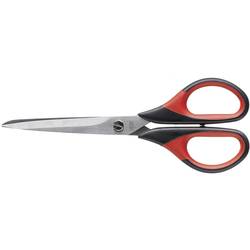
BESSEY Mehrzweckschere mit 2-Komponenten-Griff 180mmErdi - Artikel: 4010220002544 D821-180Mehrzweckschere D821 • Schneiden aus rostfreiem Edelstahl • Griffe mit ergonomischen Weichstoffeinlagen • Schraubenkopf und Mutter gesenkgeschmiedet • Schraube einstellbar, mit einer Kontermutter gesichert9,49 €*Versand: 4,95 €Sichere Weiterleitung zum Anbieter
-
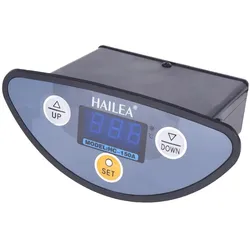
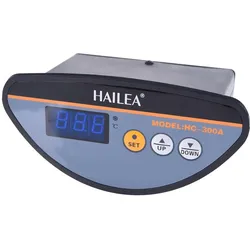
Hailea Controller & Display Ersatzteile f??r Ultra Titan 200 (HC150=165Watt K??lteleistung..., Wasserkühlung Komponenten ZubehörDie Controller- und Display-Ersatzteile für den Hailea Ultra Titan 200 (HC150) sind speziell für die effiziente Steuerung und Überwachung der Kälteleistung von 165 Watt konzipiert. Diese Komponenten sind unerlässlich für die Aufrechterhaltung der optimalen Funktionalität des Kühlsystems und gewährleisten eine präzise Regelung der Temperatur. Die Ersatzteile verfügen über ein G1/8" Aussengewinde sowie ein G1/8" Innengewinde, was eine einfache Integration in bestehende Systeme ermöglicht. Mit nur einem Anschluss sind diese Teile benutzerfreundlich und bieten eine unkomplizierte Installation. Die Verwendung von hochwertigen Materialien sorgt für Langlebigkeit und Zuverlässigkeit, was für eine kontinuierliche Leistung des Ultra Titan 200 entscheidend ist. Diese Ersatzteile sind ideal für alle, die die Effizienz ihrer Wasserkühlungssysteme maximieren möchten, und bieten eine kosteneffektive Lösung zur Aufrechterhaltung der Systemintegrität.52,90 €*Versand: 0,00 €Sichere Weiterleitung zum Anbieter

-
Wie kann ich den Laufwerksbuchstaben ändern?
Um den Laufwerksbuchstaben zu ändern, kannst du die Datenträgerverwaltung in Windows öffnen. Klicke mit der rechten Maustaste auf "Dieser PC" und wähle "Verwalten". In der Datenträgerverwaltung kannst du dann den Laufwerksbuchstaben für das entsprechende Laufwerk ändern. Klicke dazu mit der rechten Maustaste auf das Laufwerk, wähle "Laufwerksbuchstaben und Pfade ändern" und folge den Anweisungen. Stelle sicher, dass der neue Laufwerksbuchstabe nicht bereits von einem anderen Laufwerk verwendet wird, um Konflikte zu vermeiden. Nachdem du den Laufwerksbuchstaben geändert hast, starte deinen Computer neu, um die Änderungen zu übernehmen. **
-
Wie können Laufwerksbuchstaben automatisch zugeordnet werden?
Laufwerksbuchstaben können automatisch zugeordnet werden, indem man den Windows-Betriebssystemeinstellungen folgt. In der Regel werden Laufwerksbuchstaben beim Anschluss eines neuen Laufwerks automatisch zugewiesen. Man kann jedoch auch manuell Laufwerksbuchstaben zuweisen oder ändern, indem man die Datenträgerverwaltung öffnet und dort die entsprechenden Einstellungen vornimmt. **
-
Welchen Laufwerksbuchstaben kann eine Festplatte haben?
Welchen Laufwerksbuchstaben kann eine Festplatte haben? Festplatten können verschiedene Laufwerksbuchstaben haben, die ihnen zugewiesen werden, wenn sie mit einem Computer verbunden sind. In der Regel werden Festplatten unter Windows mit den Buchstaben C:, D:, E: usw. gekennzeichnet. Diese Buchstaben dienen dazu, die verschiedenen Laufwerke im System zu unterscheiden und auf sie zuzugreifen. Es ist auch möglich, den Laufwerksbuchstaben einer Festplatte manuell zu ändern, wenn dies erforderlich ist. Insgesamt gibt es 26 mögliche Laufwerksbuchstaben von A: bis Z:, die für Festplatten und andere Speichergeräte verwendet werden können. **
-
Haben sich die Laufwerksbuchstaben von selbst geändert?
Nein, Laufwerksbuchstaben ändern sich normalerweise nicht von selbst. Sie werden normalerweise vom Betriebssystem zugewiesen und bleiben in der Regel konstant, es sei denn, der Benutzer ändert sie manuell oder es gibt Probleme mit dem Laufwerk. In solchen Fällen kann es zu einer Änderung der Laufwerksbuchstaben kommen. **

Wie erstelle ich einen Laufwerksbuchstaben für eine SSD?
Um einen Laufwerksbuchstaben für eine SSD zu erstellen, musst du die Datenträgerverwaltung öffnen. Klicke dazu mit der rechten Maustaste auf das Startmenü und wähle "Datenträgerverwaltung" aus. Suche die SSD in der Liste der Laufwerke, klicke mit der rechten Maustaste darauf und wähle "Laufwerksbuchstaben und -pfade ändern" aus. Klicke dann auf "Hinzufügen" und wähle den gewünschten Buchstaben aus. **
Wie ändere ich den Laufwerksbuchstaben bei Windows 10?
Um den Laufwerksbuchstaben bei Windows 10 zu ändern, musst du die Datenträgerverwaltung öffnen. Dies kannst du tun, indem du mit der rechten Maustaste auf das Startmenü klickst und "Datenträgerverwaltung" auswählst. In der Datenträgerverwaltung klickst du mit der rechten Maustaste auf das Laufwerk, dessen Buchstaben du ändern möchtest, wählst "Laufwerkbuchstaben und Pfade ändern" und dann "Ändern" aus. Dort kannst du einen neuen verfügbaren Buchstaben auswählen und bestätigen. Es ist wichtig, darauf zu achten, dass der neue Buchstabe nicht bereits von einem anderen Laufwerk verwendet wird. **
Top-Angebote
Produkte zum Begriff Laufwerksbuchstaben:
-
Anycubic Ersatzteil - Heizbett Komponenten für Kobra S1/S1 Combo (Ersatzteile), 3D ZubehörDas Ersatzteil Heizbett für die Anycubic Kobra S1/S1 Combo ist eine essentielle Komponente für die Optimierung und Wartung Ihres 3D-Druckers. Es gewährleistet eine gleichmässige Wärmeverteilung, die für die Haftung der Druckmaterialien entscheidend ist. Durch die Verwendung hochwertiger Materialien bietet dieses Heizbett eine zuverlässige Leistung und trägt zur Verbesserung der Druckqualität bei. Die Installation ist unkompliziert und ermöglicht es sowohl Anfängern als auch erfahrenen Nutzern, ihre Drucker schnell wieder betriebsbereit zu machen. Mit diesem Ersatzteil können Sie die Lebensdauer Ihres 3D-Druckers verlängern und die Effizienz Ihrer Druckprojekte steigern. Es ist eine ideale Lösung für alle, die regelmässig mit ihrem 3D-Drucker arbeiten und sicherstellen möchten, dass ihre Geräte stets optimal funktionieren. - Optimale Wärmeverteilung für verbesserte Druckqualität - Einfache Installation für schnelle Wartung - Erhöht die Lebensdauer des 3D-Druckers.63,90 €*Versand: 0,00 €Sichere Weiterleitung zum Anbieter
-
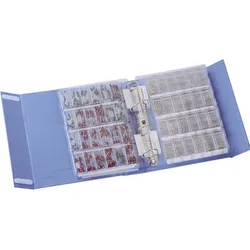
Nova Elektrolyt Kondensator Sortiment Praxis Bauteile Sortiment, 2070 Teile, KondensatorDas Elektrolyt Kondensator Sortiment von Nova bietet eine umfassende Auswahl an 2070 Bauteilen, die für verschiedene Anwendungen in der Elektronik geeignet sind. Dieses Praxis-Set enthält eine Vielzahl von radialen Aluminium-Elektrolytkondensatoren, Polyesterfolien-Kondensatoren, Keramik-Vielschicht-Kondensatoren sowie axialen Kohleschicht-Widerständen. Die sorgfältige Zusammenstellung ermöglicht es, die benötigten Komponenten für unterschiedliche Projekte schnell und effizient zu finden. Mit einer breiten Palette an Werten und Typen ist dieses Sortiment ideal für Hobbyisten, Studenten und Fachleute, die in der Elektronik tätig sind. Die Bauteile sind in praktischen Kategorien organisiert, was die Handhabung und Auswahl erleichtert. Die hohe Qualität der Komponenten gewährleistet eine zuverlässige Leistung in verschiedenen Anwendungen. - Inklusive 16 Werte von radialen Aluminium-Elektrolytkondensatoren (270 Stück) - Enthält 16 Werte von radialen Polyesterfolien-Kondensatoren (405 Stück) - Umfasst 24 Werte von radialen Keramik-Vielschicht-Kondensatoren (285 Stück) - Bietet 48 Werte von axialen Kohleschicht-Widerständen (1110 Stück).209,99 €*Versand: 0,00 €Sichere Weiterleitung zum Anbieter
-
INF Ersatzteile / Zubehör für iRobot Roomba E/i-Serie 28 TeileZubehörset mit Ersatzteilen für iRobot Roomba Roboterstaubsauger. Hochwertige Bürsten greifen tief in die Ecken, um Schmutz effektiv zu entfernen. Premium-Filter blockieren schädliche Partikel. Zubehörset mit Ersatzteilen für iRobot Roomba Roboterstaubsauger. Hochwertige Bürsten greifen tief in die Ecken, um Schmutz effektiv zu entfernen. Die Premium-Filter blockieren auch kleinste Partikel. Regelmäßiges Wechseln von Bürsten und Filtern sorgt für eine lange Lebensdauer und hohe Leistungsfähigkeit des Staubsaugers. Spezifikationen: Farbe: Grün / Schwarz Material: ABS / Fasergewebe / Nylon / Mikrofaser Kompatibel mit: iRobot Roomba E-Serie E5 (E5134), E6 (E6198) / E7 I-Serie i7 (7150), i7 plus (7550), i8, i8+, i3, i3+, i4, i4+, i6, i6 + Roboter Hinweis: Dieses Set ist nur mit dem oben genannten iRobot-Modell kompatibel. Nicht passend für andere Roomba-Modelle. Aus hygienischen Gründen ist es nicht möglich, das Produkt zurückzugeben oder umzutauschen, wenn die Verpackung/das Siegel beschädigt ist. Achtung: Keine Original-Ersatzteile! Lieferumfang: 1 × Schraubendreher 1 × Reinigungsbürste 2 × Gummibürsten 8 × hocheffizienter HEPA-Filter 8 × Seitenkehrbesen 8 × Schrauben27,69 €*Versand: 0,00 €Sichere Weiterleitung zum Anbieter
-
BESSEY Mehrzweckschere mit 2-Komponenten-Griff 180mmErdi - Artikel: 4010220002544 D821-180Mehrzweckschere D821 • Schneiden aus rostfreiem Edelstahl • Griffe mit ergonomischen Weichstoffeinlagen • Schraubenkopf und Mutter gesenkgeschmiedet • Schraube einstellbar, mit einer Kontermutter gesichert9,49 €*Versand: 4,95 €Sichere Weiterleitung zum Anbieter
-
Kann man Laufwerksbuchstaben deaktivieren?
Ja, es ist möglich, Laufwerksbuchstaben in Windows zu deaktivieren. Dies kann nützlich sein, um bestimmte Laufwerke zu verbergen oder um Konflikte mit anderen Laufwerksbuchstaben zu vermeiden. Sie können dies über die Datenträgerverwaltung in den Systemeinstellungen von Windows tun. **
-
Welche Laufwerksbuchstaben haben die Netzlaufwerke?
Die Laufwerksbuchstaben für Netzlaufwerke können je nach Konfiguration variieren. Standardmäßig werden sie jedoch oft mit den Buchstaben "Z:" oder "Y:" bezeichnet. Es ist jedoch möglich, dass sie auch mit anderen Buchstaben wie "X:", "W:" oder anderen bezeichnet werden. **
-
Wie kann ich den Laufwerksbuchstaben ändern?
Um den Laufwerksbuchstaben zu ändern, kannst du die Datenträgerverwaltung in Windows öffnen. Klicke mit der rechten Maustaste auf "Dieser PC" und wähle "Verwalten". In der Datenträgerverwaltung kannst du dann den Laufwerksbuchstaben für das entsprechende Laufwerk ändern. Klicke dazu mit der rechten Maustaste auf das Laufwerk, wähle "Laufwerksbuchstaben und Pfade ändern" und folge den Anweisungen. Stelle sicher, dass der neue Laufwerksbuchstabe nicht bereits von einem anderen Laufwerk verwendet wird, um Konflikte zu vermeiden. Nachdem du den Laufwerksbuchstaben geändert hast, starte deinen Computer neu, um die Änderungen zu übernehmen. **
-
Wie können Laufwerksbuchstaben automatisch zugeordnet werden?
Laufwerksbuchstaben können automatisch zugeordnet werden, indem man den Windows-Betriebssystemeinstellungen folgt. In der Regel werden Laufwerksbuchstaben beim Anschluss eines neuen Laufwerks automatisch zugewiesen. Man kann jedoch auch manuell Laufwerksbuchstaben zuweisen oder ändern, indem man die Datenträgerverwaltung öffnet und dort die entsprechenden Einstellungen vornimmt. **
Ähnliche Suchbegriffe für Laufwerksbuchstaben
-
Hailea Controller & Display Ersatzteile f??r Ultra Titan 200 (HC150=165Watt K??lteleistung..., Wasserkühlung Komponenten ZubehörDie Controller- und Display-Ersatzteile für den Hailea Ultra Titan 200 (HC150) sind speziell für die effiziente Steuerung und Überwachung der Kälteleistung von 165 Watt konzipiert. Diese Komponenten sind unerlässlich für die Aufrechterhaltung der optimalen Funktionalität des Kühlsystems und gewährleisten eine präzise Regelung der Temperatur. Die Ersatzteile verfügen über ein G1/8" Aussengewinde sowie ein G1/8" Innengewinde, was eine einfache Integration in bestehende Systeme ermöglicht. Mit nur einem Anschluss sind diese Teile benutzerfreundlich und bieten eine unkomplizierte Installation. Die Verwendung von hochwertigen Materialien sorgt für Langlebigkeit und Zuverlässigkeit, was für eine kontinuierliche Leistung des Ultra Titan 200 entscheidend ist. Diese Ersatzteile sind ideal für alle, die die Effizienz ihrer Wasserkühlungssysteme maximieren möchten, und bieten eine kosteneffektive Lösung zur Aufrechterhaltung der Systemintegrität.52,90 €*Versand: 0,00 €Sichere Weiterleitung zum Anbieter
-
INF Ersatzteile Zubehör für iRobot Roomba i7/i7+/E5/E6/E7 16 TeileDie Ersatzteile passen für den Saugroboter iRobot Roomba i7/i7+/E5/E6/E7. Das Kit enthält hochwertige Bürsten, die Schmutz gründlich und effizient entfernen, sowie hochwertige Staubsaugerfilter, die kleine Partikel auffangen. Zubehör für iRobot Roomba: Die Ersatzteile passen für den Saugroboter iRobot Roomba i7/i7+/E5/E6/E7. Staubsaugerbürste und -filter: Das Kit enthält hochwertige Bürsten, die Schmutz gründlich und effizient entfernen, sowie hochwertige Staubsaugerfilter, die verhindern, dass Partikel in der Luft verteilt werden. Einfacher Austausch: Reinigen Sie die Teile gelegentlich mit der mitgelieferten Reinigungsbürste und ersetzen Sie sie, wenn sie verschlissen sind, um die hohe Leistung des Staubsaugers zu erhalten. Spezifikationen: Farbe: Mehrfarbig Größe: 20 × 14 × 6,5 cm Materialien: ABS, Fasergewebe, Nylon Kompatibel mit: iRobot Roomba i7/i7+/E5/E6/E7 Hinweis: Keine Original-Ersatzteile! Aus hygienischen Gründen ist es nicht möglich, das Produkt zurückzugeben oder umzutauschen, wenn die Verpackung/das Siegel beschädigt ist. Lieferumfang: 1 × Schraubendreher 1 × Rolle 2 × Reinigungsbürste 2 × Gummibürste 4 × HEPA-Filter 6 × Kantenbürste23,19 €*Versand: 0,00 €Sichere Weiterleitung zum Anbieter
-
Welchen Laufwerksbuchstaben kann eine Festplatte haben?
Welchen Laufwerksbuchstaben kann eine Festplatte haben? Festplatten können verschiedene Laufwerksbuchstaben haben, die ihnen zugewiesen werden, wenn sie mit einem Computer verbunden sind. In der Regel werden Festplatten unter Windows mit den Buchstaben C:, D:, E: usw. gekennzeichnet. Diese Buchstaben dienen dazu, die verschiedenen Laufwerke im System zu unterscheiden und auf sie zuzugreifen. Es ist auch möglich, den Laufwerksbuchstaben einer Festplatte manuell zu ändern, wenn dies erforderlich ist. Insgesamt gibt es 26 mögliche Laufwerksbuchstaben von A: bis Z:, die für Festplatten und andere Speichergeräte verwendet werden können. **
-
Haben sich die Laufwerksbuchstaben von selbst geändert?
Nein, Laufwerksbuchstaben ändern sich normalerweise nicht von selbst. Sie werden normalerweise vom Betriebssystem zugewiesen und bleiben in der Regel konstant, es sei denn, der Benutzer ändert sie manuell oder es gibt Probleme mit dem Laufwerk. In solchen Fällen kann es zu einer Änderung der Laufwerksbuchstaben kommen. **
-
Wie erstelle ich einen Laufwerksbuchstaben für eine SSD?
Um einen Laufwerksbuchstaben für eine SSD zu erstellen, musst du die Datenträgerverwaltung öffnen. Klicke dazu mit der rechten Maustaste auf das Startmenü und wähle "Datenträgerverwaltung" aus. Suche die SSD in der Liste der Laufwerke, klicke mit der rechten Maustaste darauf und wähle "Laufwerksbuchstaben und -pfade ändern" aus. Klicke dann auf "Hinzufügen" und wähle den gewünschten Buchstaben aus. **
-
Wie ändere ich den Laufwerksbuchstaben bei Windows 10?
Um den Laufwerksbuchstaben bei Windows 10 zu ändern, musst du die Datenträgerverwaltung öffnen. Dies kannst du tun, indem du mit der rechten Maustaste auf das Startmenü klickst und "Datenträgerverwaltung" auswählst. In der Datenträgerverwaltung klickst du mit der rechten Maustaste auf das Laufwerk, dessen Buchstaben du ändern möchtest, wählst "Laufwerkbuchstaben und Pfade ändern" und dann "Ändern" aus. Dort kannst du einen neuen verfügbaren Buchstaben auswählen und bestätigen. Es ist wichtig, darauf zu achten, dass der neue Buchstabe nicht bereits von einem anderen Laufwerk verwendet wird. **
* Alle Preise verstehen sich inklusive der gesetzlichen Mehrwertsteuer und ggf. zuzüglich Versandkosten. Die Angebotsinformationen basieren auf den Angaben des jeweiligen Shops und werden über automatisierte Prozesse aktualisiert. Eine Aktualisierung in Echtzeit findet nicht statt, so dass es im Einzelfall zu Abweichungen kommen kann. ** Hinweis: Teile dieses Inhalts wurden von KI erstellt.